基于KiCad的大语言模型插件(Agent) - Windows平台安装指南
前言
前面几篇文章介绍了 KiCad AI Assistant 插件的功能,但安装说明只覆盖了 Linux 平台。这篇文章介绍如何在 Windows 11 上安装并使用该插件,测试使用的 KiCad 版本为 10.0。
相关文章:
- 如何使用LLM直接修改KiCad原理图
- 基于KiCad的大语言模型插件(Agent)
- 基于KiCad的大语言模型插件(Agent) - 支持编辑PCB
- 基于KiCad的大语言模型插件(Agent) - 支持自动布线
安装过程
第一步:安装 uv
插件依赖 uv 来管理 Python 虚拟环境。在 Windows 上推荐使用 PowerShell 官方安装脚本进行安装:
powershell -ExecutionPolicy ByPass -c "irm https://astral.sh/uv/install.ps1 | iex"
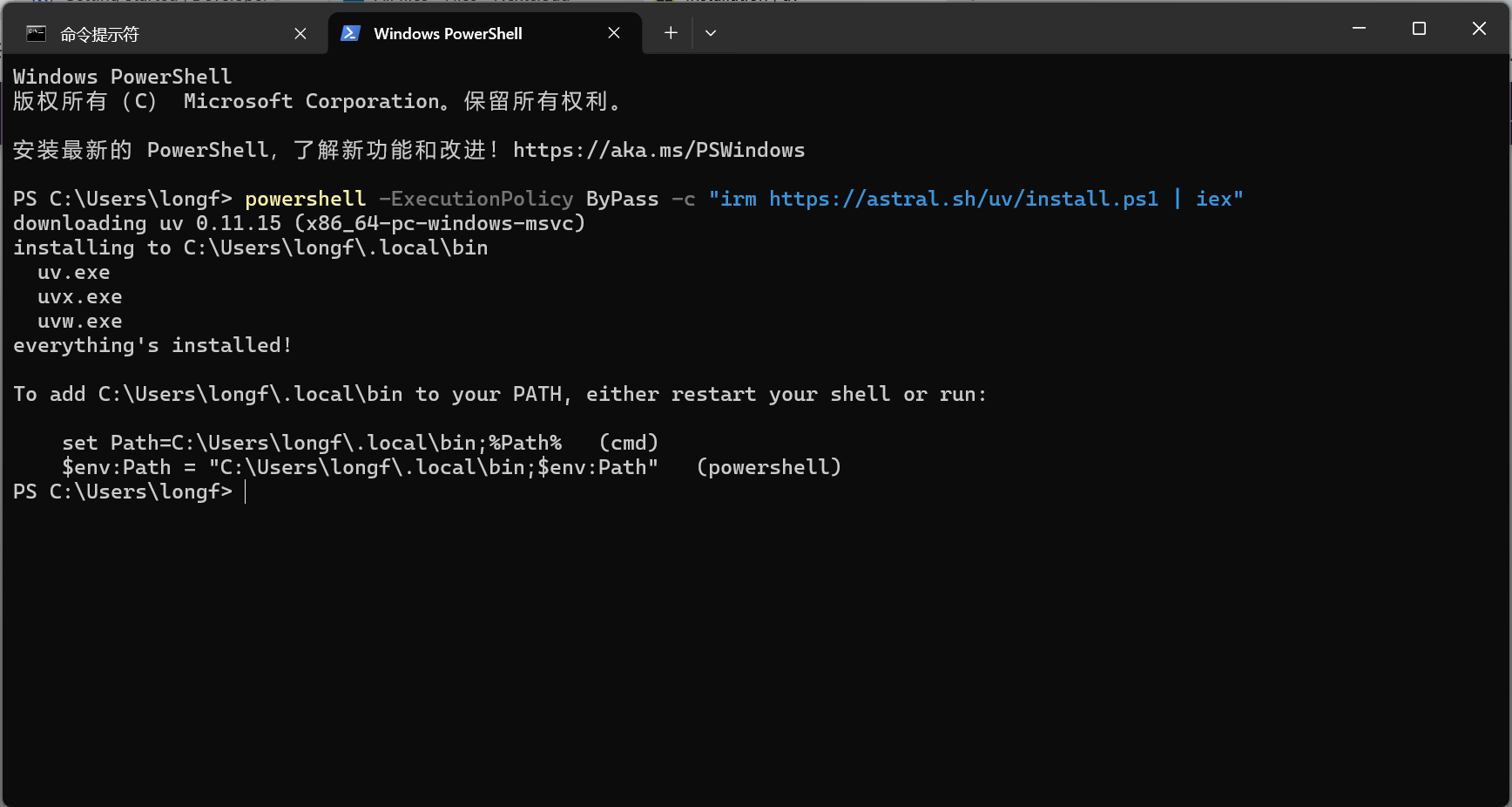
安装完成后,关闭并重新打开 PowerShell,执行下面的命令验证安装是否成功:
uv --version
第二步:下载代码包和插件包
在 kicad-mcp Releases 页面下载以下两个文件:
kicad_ai_assistant.zip— KiCad 插件包Source code (zip)— kicad-mcp 源码包
将源码 ZIP 解压,把解压后的文件夹重命名为 kicad-mcp 并放到一个固定位置,例如 C:\kicad-mcp 。
将 kicad_ai_assistant.zip 解压到 KiCad 的插件目录 %USERPROFILE%\Documents\KiCad\10.0\scripting\plugins 下。
解压后目录结构如下:
%USERPROFILE%\Documents\KiCad\10.0\scripting\plugins\
└── kicad_ai_assistant\
    ├── __init__.py
    ├── setup_plugin.bat
    ├── setup_plugin.ps1
    └── ...
第三步:运行安装脚本
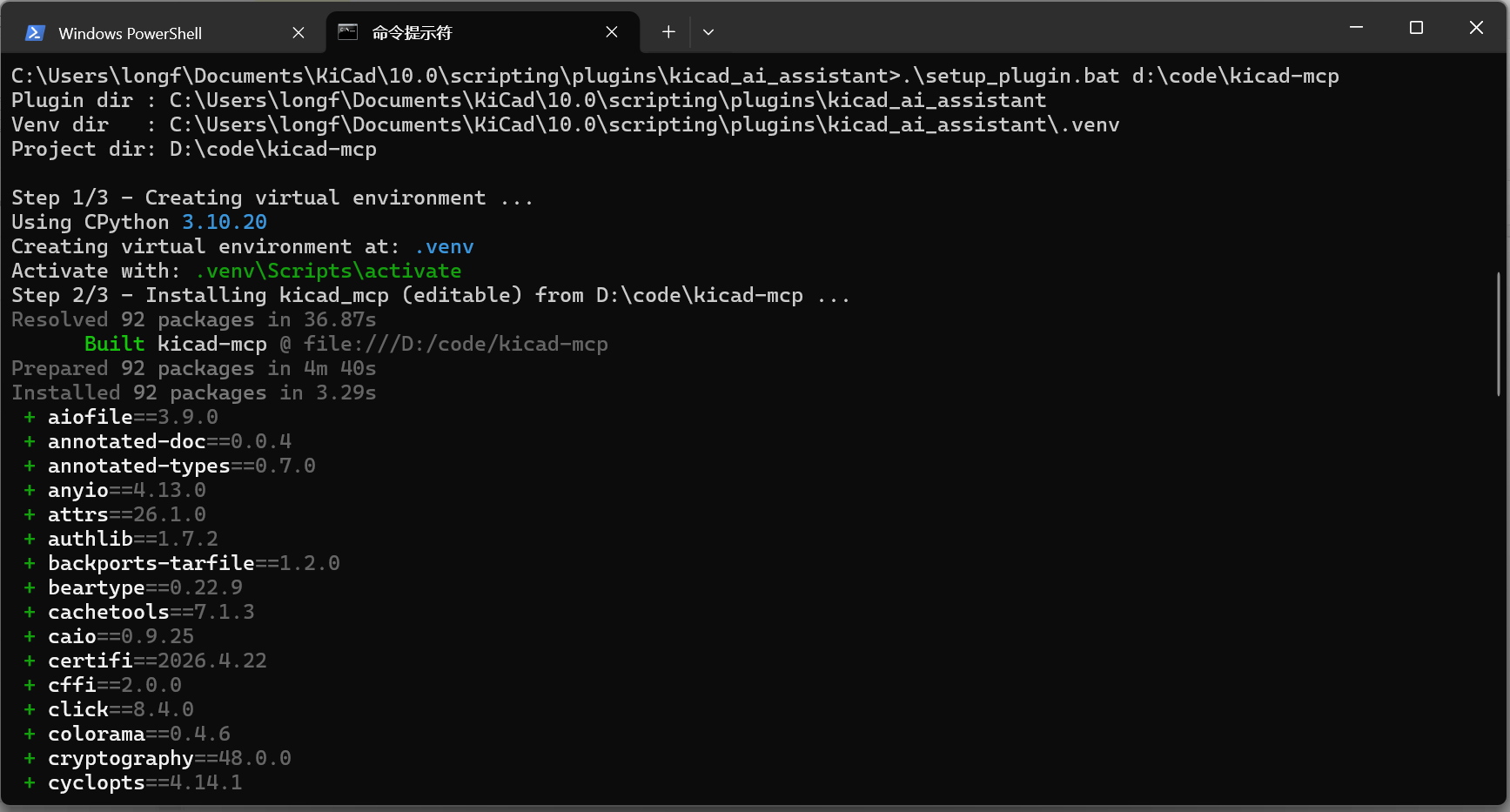
打开 PowerShell,进入刚才解压好的插件目录,执行安装脚本,并将 kicad-mcp 源码目录作为参数传入:
cd "$env:USERPROFILE\Documents\KiCad\10.0\scripting\plugins\kicad_ai_assistant"
.\setup_plugin.bat C:\kicad-mcp
脚本会自动完成以下三件事:
- 在插件目录下创建 Python 虚拟环境(
.venv); - 将 kicad-mcp 以可编辑模式安装到虚拟环境中;
- 从 GitHub 下载 freerouting JAR 文件(用于自动布线功能)。
配置插件
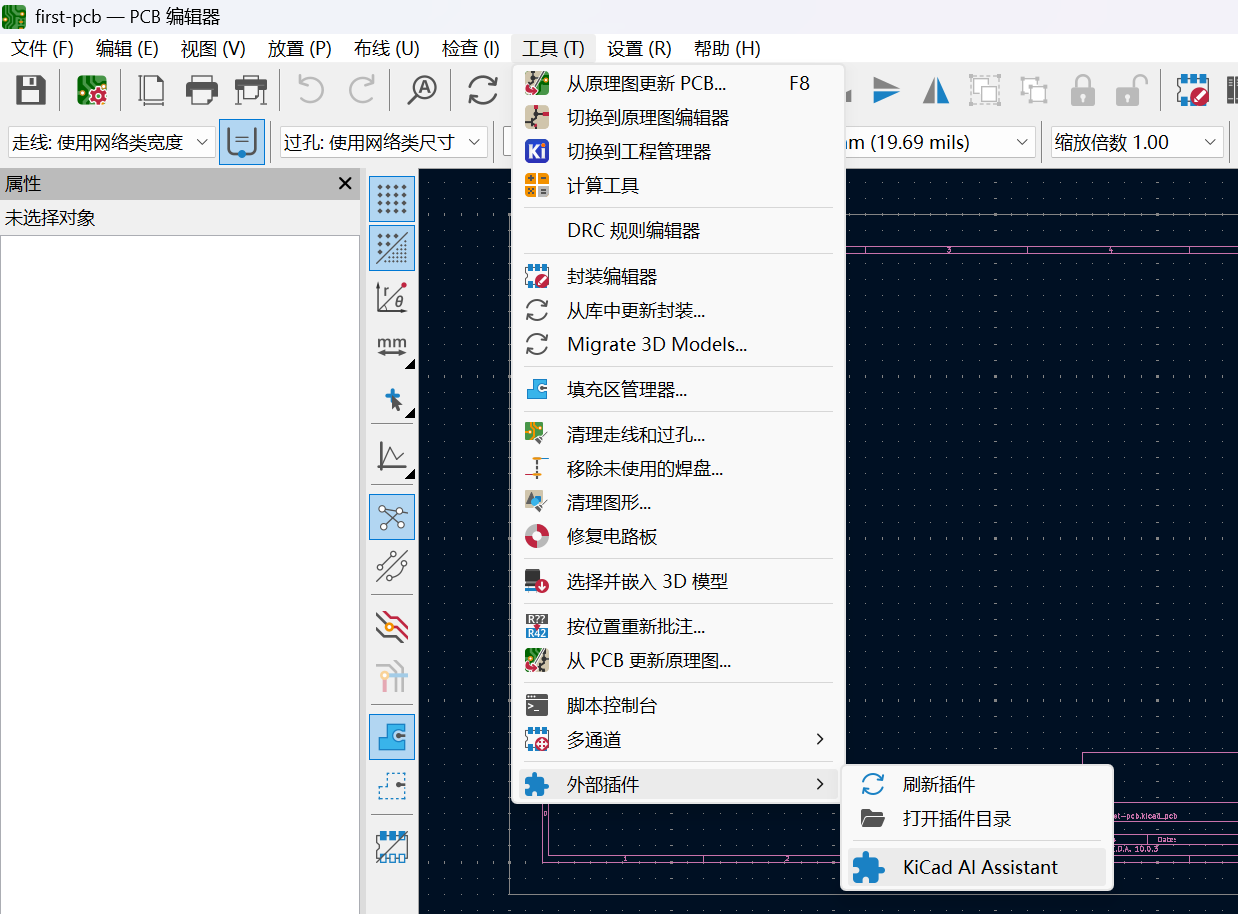
安装完成后,打开 KiCad,在 PCB 编辑器的 Tools 菜单中找到并启动 Kicad AI Assistant 插件。
初次使用需要配置大模型参数。点击插件界面中的 Options → Settings 打开设置对话框,填写以下信息:
- *LLM Provider*:选择
openai、anthropic或custom - *API Key*:对应服务的 API Key
- *Model*:模型名称,例如
deepseek-v4-pro或其他兼容模型 - *Custom endpoint URL*:自定义服务地址(使用兼容 OpenAI 协议的第三方节点时填写)
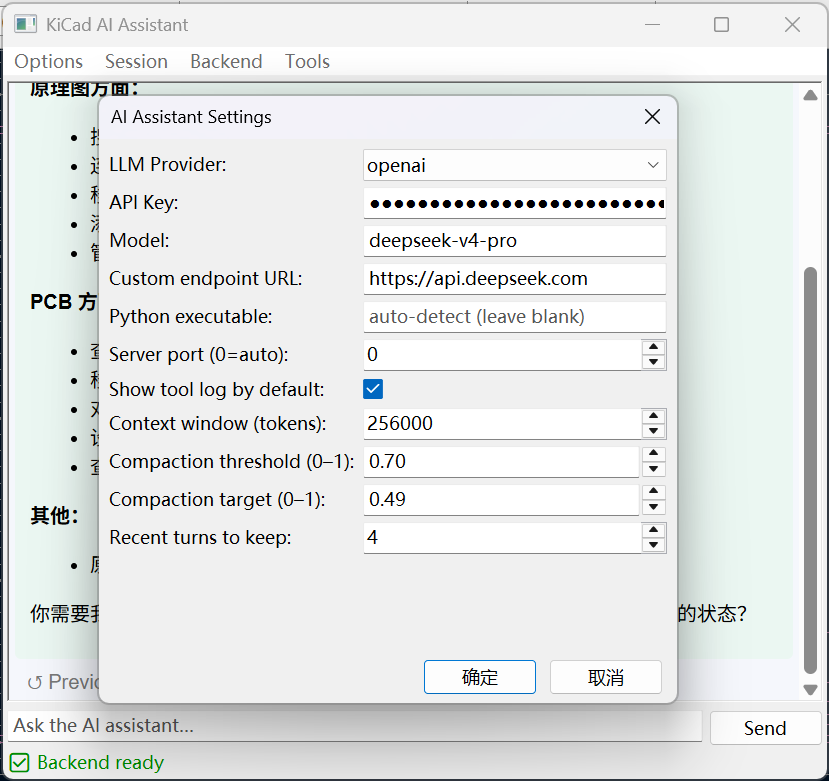
设置对话框还提供了上下文窗口相关参数,可根据所使用模型的规格进行调整。
使用方法
配置完成后,在插件的聊天窗口中用自然语言描述需求,AI 会自动调用相应的工具来分析或修改原理图与 PCB。建议从简单的查询类任务开始熟悉插件的使用方式,例如让 AI 列出当前原理图中的元件或查询某个网络的连接关系。
目前插件支持的工具与 Linux 版本相同,详见基于KiCad的大语言模型插件(Agent)一文中的工具列表。
总结
本文介绍了如何在 Windows 11 + KiCad 10.0 平台上安装和配置 KiCad AI Assistant 插件,主要步骤为:安装 uv、从 GitHub Releases 下载并解压两个压缩包、执行 setup_plugin.bat 完成环境配置。如有问题,欢迎在 kicad-mcp 项目中提 Issue 反馈。
参考索引
- kicad-mcp 项目 - https://github.com/paul356/kicad-mcp
- kicad-mcp Releases - https://github.com/paul356/kicad-mcp/releases
- uv - https://github.com/astral-sh/uv
- uv 安装文档 - https://docs.astral.sh/uv/getting-started/installation/