基于KiCad的大语言模型插件(Agent) — 特性更新:Skills、嵌套电路编辑及更多
本系列相关文章:
- 如何使用LLM直接修改KiCad原理图
- 基于KiCad的大语言模型插件(Agent)
- 基于KiCad的大语言模型插件(Agent) - 支持编辑PCB
- 基于KiCad的大语言模型插件(Agent) - 支持自动布线
- 基于KiCad的大语言模型插件(Agent) - Windows平台安装指南
- 基于KiCad的大语言模型插件(Agent) — 解决Windows版本卡死问题
- 基于KiCad的大语言模型插件(Agent) — 简化安装方法
概要
有几天没有更新了,我中间去开发了一个工具 copilot-anywhere ,可以让程序员遛狗时也能开发代码,有兴趣的的朋友可以去看我上一篇公号文章。本次 KiCad AI Assistant 插件更新到 v0.1.5,带来两个重要的新特性:
- Skills 系统 :AI 会根据你的需求自动加载对应的操作指南,减少系统提示的篇幅,节省 Token 消耗,也让 AI 的回复更精准、响应更快。
- 嵌套电路编辑 :现在 AI 可以帮你管理多页原理图的层次结构——创建子页、修改子页、添加层次引脚等操作都可以通过对话完成。
此外,本次更新还包括多项 UI 改进、布线策略优化、跨文件元件引用检查,以及 Windows 平台的兼容性修复。
1. Skills 系统
Skills 系统允许用户定制 Skill 文件来指导大模型完成任务。
什么是 Skill 文件
Skill 文件就是给大模型准备的操作指南,采用 markdown 格式撰写,用于告诉大模型一些特殊的注意事项、经验准则和特殊要求等内容。大模型会根据任务的相关性读取相关的 Skill 文件。
新版本把这些操作指南拆成了 6 个独立的 Skill 文件 ,每个文件针对一种常见任务,用户也可以自己增加新的 Skill 文件:
| Skill 名称 | 文件名 | 适用场景 |
|---|---|---|
schematic-placement | schematic_placement.md | 在原理图中放置和排列元件 |
schematic-wiring | schematic_wiring.md | 智能布线:连接引脚、避免交叉 |
pcb-query | pcb_query.md | 查询 PCB 信息:元件列表、飞线、板框 |
pcb-placement | pcb_placement.md | PCB 元件布局:放置、对齐、分布 |
pcb-outline | pcb_outline.md | 编辑 PCB 板框外形 |
pcb-footprint-library | pcb_footprint_library.md | 搜索和查看封装库 |
使用方式
插件会自动管理 Skill 的加载——当你说”帮我把电容放在 U1 右边”时,AI 会自动拉取 schematic-placement Skill 获取放置策略,而不需要你手动操作。你也可以在对话中直接说”帮我查询 PCB 上所有未连接的飞线”,AI 会加载 pcb-query Skill 来获取需要的工具和步骤。
Skill 文件位于插件安装目录的 kicad_plugin/skills/ 子目录下,每篇都是一个 Markdown 文件。如果你有特定的电路设计规范或常用操作流程,可以仿照现有文件格式自行创建新的 .md 文件放入该目录——插件启动时自动识别,AI 即可在需要时加载你的自定义 Skill。
插件目录位置因平台而异:
- Linux:
/.local/share/kicad/10.0/scripting/plugins/kicad_ai_assistant/ - Windows:
%USERPROFILE%\Documents\KiCad\10.0\scripting\plugins\kicad_ai_assistant\
Skills 文件位于上述目录下的 kicad_plugin/skills/ 子目录中。
2. 嵌套电路编辑 —— 用 AI 管理多页原理图
之前的插件只能操作单个页面,无法在工程中创建或管理嵌套电路(Hierarchical Sheet)。本次更新新增了以下操作能力:
创建新的嵌套电路
你可以直接对 AI 说出需求,例如:
帮我创建一个 Power Supply 子页,放在主原理图的右边,宽 200mm 高 150mm,同时生成子文件。
AI 会调用 add_sheet_symbol ,在当前位置插入一个 sheet 实例,并自动生成对应的 power.kicad_sch 子文件。你还可以同时指定层次引脚——例如在子页右侧添加 VCC 和 GND 引脚——AI 会把引脚自动放到 sheet 边缘的正确位置,无需手动绘制。
子文件创建后,你可以继续让 AI 往里面放置元件、连线——和操作普通原理图一样。
引用已有的原理图文件
如果你已经有现成的子原理图文件(例如从其他工程复制过来的 mcu.kicad_sch ),也可以让 AI 基于它创建嵌套电路。先把原理图文件拷贝到项目目录,然后对 AI 说:
帮我把 mcu.kicad_sch 作为子页添加到主原理图左侧,宽 200mm 高 150mm。
AI 会调用 add_sheet_symbol 并将 sheet_file 参数指向你指定的现有文件。
查看与管理
创建子页后,你可以随时让 AI 查看工程结构:
帮我看看整个工程的页面层次结构。
AI 会调用 get_sheet_hierarchy 返回完整的嵌套树。你也可以让 AI 修改子页的位置、大小、名称,或者添加/删除层次引脚——全部通过对话完成,无需手动操作 KiCad 界面。
此外,本次更新还增强了层次标签和全局标签的支持,以及跨文件元件引用冲突检测——如果不同页面的元件编号有冲突,AI 会帮你发现并修正。
3. 其他改进与修复
除了两大新特性,本次更新还包含多项用户可见的优化:
UI 与交互
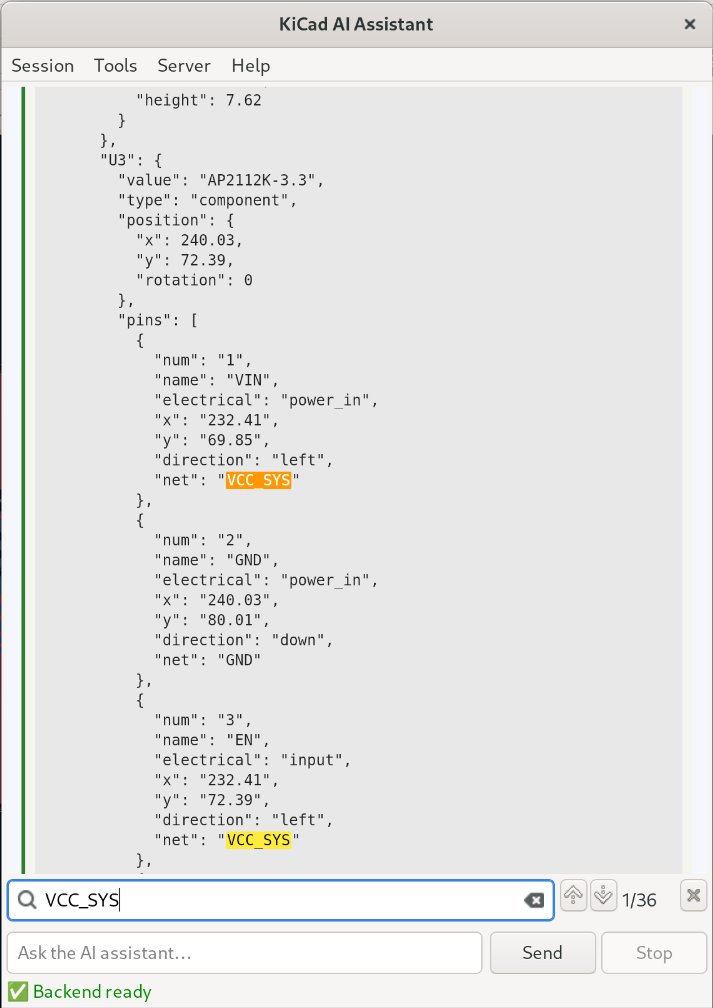
- 会话区搜索 :对话历史现在支持全文搜索,方便在长对话中回溯之前的操作。
- Stop 中断按钮 :AI 回复过程中可以随时按下 Stop 中断生成,避免等待冗长的错误输出。
- 工具结果折叠 :每次 AI 调用的底层工具执行结果默认折叠显示,界面更清爽,需要时点击展开查看详情。
原理图编辑增强
- 元件编号管理 :
rename_symbol支持省略目标编号——AI 会自动从当前编号范围中分配下一个可用编号,不再需要手动指定。同时新增跨文件编号冲突检测(check_reference_conflicts),避免不同页面的元件编号重复。 - Netlist 增强 :
extract_schematic_netlist现在会输出每个引脚的 引脚名称 和 电气类型 (input/output/bidirectional 等),方便 AI 更准确地分析电路连接。 - 全部标签支持 :现在同时支持全局标签(Global Label)和层次标签(Hierarchical Label)的增删操作。
- 冗余连线修复 :修复了部分情况下连线重复或拓扑检测不准确的问题。
放置策略优化
- 元件放置时优先使用用户指定的目标位置,只有在检测到冲突时才微调——相比之前版本总是自动移位,现在更尊重你的意图。同时引入了最近优先的网格扫描算法,让冲突处理更快更准确。
Windows 兼容性
- 修复了 Windows 上的文件编码(统一 UTF-8)和路径分隔符问题。
setup_plugin.ps1增强了 KiCad 安装路径的自动搜索范围,覆盖更多非默认安装的情况。- 安装超时时间从 30 秒延长到 60 秒,适应配置较低的机器。
4. 如何升级
第一步:下载插件包
从 Releases 页面 下载最新版 kicad-ai-assistant.zip ,解压到 KiCad 插件目录:
- Linux:
/.local/share/kicad/10.0/scripting/plugins - Windows:
%USERPROFILE%\Documents\KiCad\10.0\scripting\plugins
第二步:运行安装脚本
进入插件目录,执行对应平台的安装脚本:
Linux:
cd ~/.local/share/kicad/10.0/scripting/plugins/kicad_ai_assistant
./setup_plugin.sh
Windows(PowerShell):
cd "$env:USERPROFILE\Documents\KiCad\10.0\scripting\plugins\kicad_ai_assistant"
.\setup_plugin.bat
安装脚本会自动从 PyPI 安装最新版 kcaa 包。如果你在国内网络环境下安装, pip 默认的国内镜像可能尚未同步 v0.1.5,可以设置环境变量指定 PyPI 官方源:
PIP_INDEX_URL=https://pypi.org/simple/ ./setup_plugin.sh
如果你之前安装的是 kicad-mcp 仓库的旧版插件,请参考 简化安装方法 一文完成数据迁移。
结语
本次更新(v0.1.5)把 AI 的操作指南模块化为按需加载的 Skills,并把多页原理图的层次编辑交给 AI 与工具链处理,让复杂工程中的自动化编辑更加可靠与可控。欢迎在 GitHub 提交 Issue 或 PR,也欢迎加入技术交流群反馈意见。

5. 参考
- Skills 设计文档:https://github.com/paul356/KiCad-AI-Assistant/blob/main/docs/skill-system-design.md
- Sheet 工具设计文档:https://github.com/paul356/KiCad-AI-Assistant/blob/main/docs/sheet-crud-plan.md
- Skill 文件(欢迎贡献):https://github.com/paul356/KiCad-AI-Assistant/tree/main/kicad_plugin/skills
- 代码仓库:https://github.com/paul356/KiCad-AI-Assistant
- PyPI 包:https://pypi.org/project/kcaa/