基于KiCad的大语言模型插件(Agent) — DRC设计规则与自动布线联动
本系列相关文章:
- 如何使用LLM直接修改KiCad原理图
- 基于KiCad的大语言模型插件(Agent)
- 基于KiCad的大语言模型插件(Agent) - 支持编辑PCB
- 基于KiCad的大语言模型插件(Agent) - 支持自动布线
- 基于KiCad的大语言模型插件(Agent) - Windows平台安装指南
- 基于KiCad的大语言模型插件(Agent) — 解决Windows版本卡死问题
- 基于KiCad的大语言模型插件(Agent) — 简化安装方法
- 基于KiCad的大语言模型插件(Agent) — 特性更新:Skills、嵌套电路编辑及更多
前言
设计 PCB 时,我们往往需要根据厂家工艺和设计需求不断调整 DRC 规范——比如电源网络要加粗走线、高速信号要严格控制间距。以前这些规则需要在 KiCad 的 Board Setup 里手动设置,改来改去挺繁琐的,尤其当你有好几个网络类需要分别设规则的时候。
本次更新(v0.1.6)补齐了通过大语言模型调整 DRC 规范的能力。你可以在插件里用自然语言设定线宽、间距、过孔大小等规则,这些约束会被写入 KiCad 的设计规则文件。通过PCB编辑器的 DRC 规范检查功能可以检查当前电路中违反这些规范的地方。
另外在自动布线时,插件将当前 PCB(含最新规则)导出为 DSN 文件,freerouting 从 DSN 中读取规则,布线时直接按照你设定的约束来走线。
下面具体看看怎么用。
1. 轻松修改规则
以前在 KiCad 里改设计规则,你得打开 Board Setup,在 Design Rules、Net Classes、Custom Rules 几个面板之间来回切换。现在直接用自然语言告诉 AI。
改全局规则
比如你找厂家要了工艺参数,发现板子默认的最小间距太小了:
帮我把最小间距改成 0.2mm,最小线宽改成 0.25mm。
AI 只改你指定的字段,其他规则不变。修改前会自动备份 .kicad_pcb 文件,改错了随时恢复。
给电源网络单独设规则
电源线需要走粗一点,信号线走细一点,这是最常见的需求。直接告诉 AI:
创建一个叫"Power"的网络类,线宽 0.5mm,间距 0.6mm。然后把 VBUS、VCC_SYS、+3V3 这几个网络加进去。
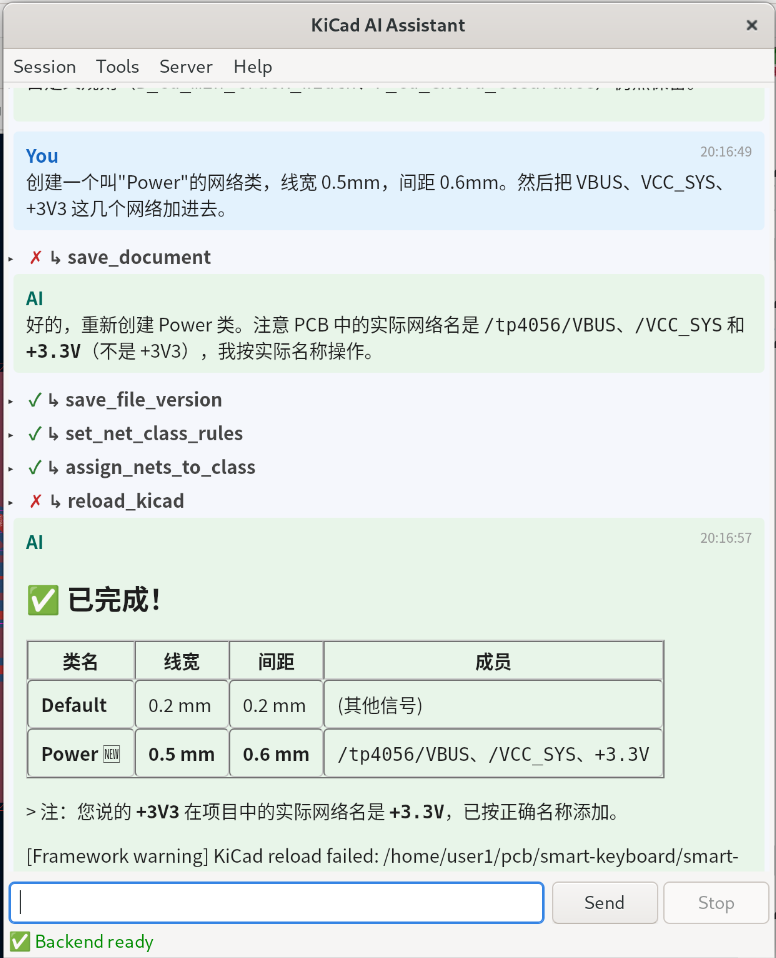
AI 会自动创建网络类(如果不存在就基于 Default 生成)、设置参数、然后把网络分配进去。如果以后想调整:
把 Power 网络类的间距从 0.6mm 改到 0.8mm。
或者把某个网络移出去:
把 +3V3 从 Power 网络类移出去。
加一条自定义条件规则
有些需求比较特殊,比如”所有顶层走线额外加 0.1mm 间距”。这种条件规则在 KiCad 里需要用 Lisp 风格的 DSL 来写,语法挺抽象的。现在你只管描述需求,AI 帮你翻译:
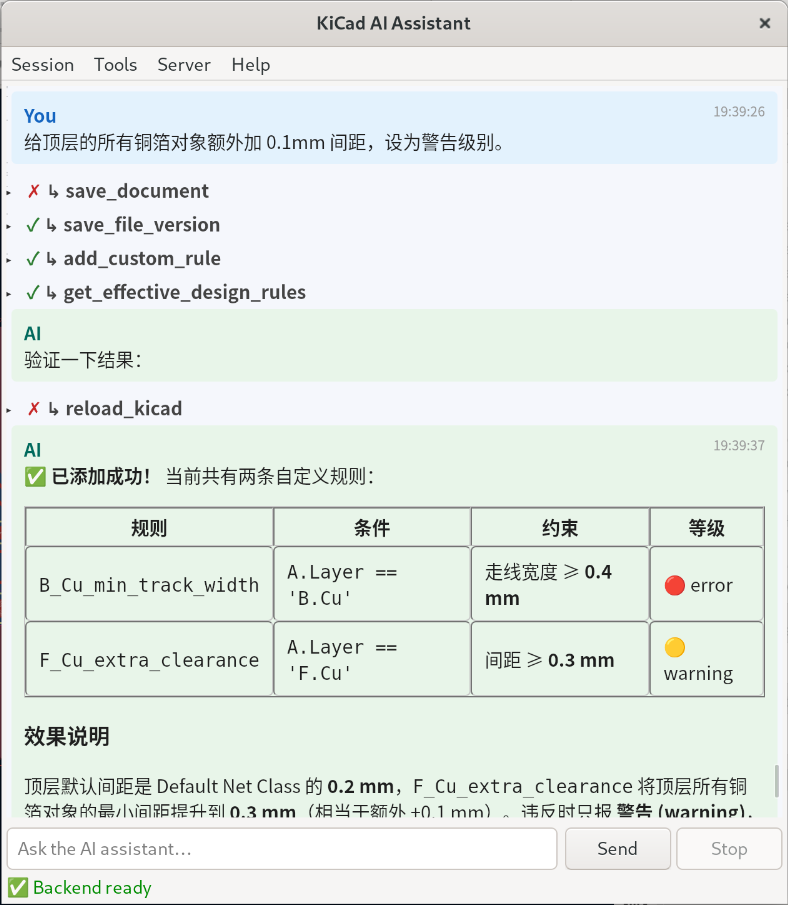
给顶层的所有铜箔对象额外加 0.1mm 间距,设为警告级别。
AI 会生成条件 ~”A.Layer == ‘F.Cu’”~,约束类型 ~clearance~,值 0.1mm。
2. 布线时自动生效
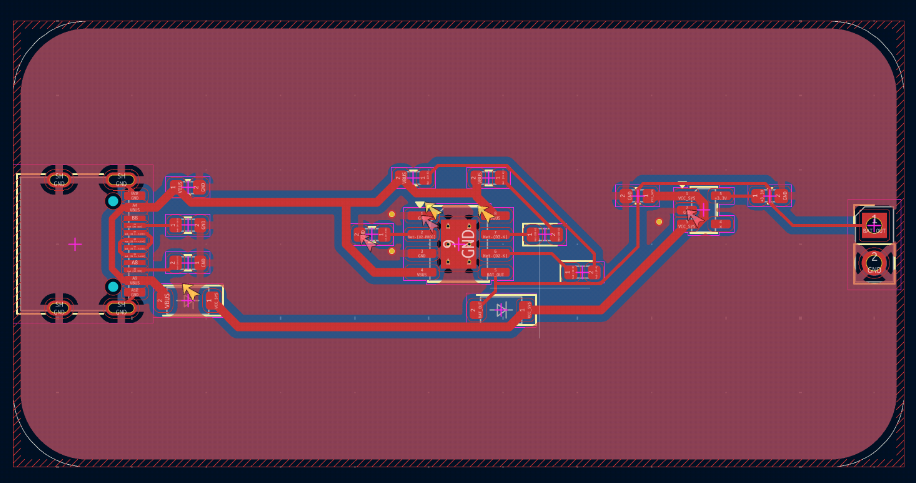
这是本次更新最重要的变化。规则通过 AI 改完之后直接写入文件。重新打开项目后,KiCad 加载最新规则,此时启动自动布线,插件调用 ExportSpecctraDSN 将当前 PCB 导出为 DSN 文件——因为 DRC 规则已经更新到板子文件里了,导出的 DSN 自然包含最新的约束参数。freerouting 读取 DSN 中的 (rule ...) 段落后,直接按你设定的间距和线宽来布线。布线完成后,插件自动跑一遍 DRC,对比布线前后的违规数量,如有新增会在对话里提醒你。
整个过程不需要手动导出、不需要额外传参数——你只管用自然语言改规则,布线时自动生效,布完自动验证。
需要注意:修改 DRC 规则后,KiCad 不会在运行时自动加载最新内容。建议关掉项目再重新打开,否则 KiCad 读到的还是旧规则,布线结果也不会反映你的修改。
3. DRC 工具一览
这次新增了 9 个 DRC 相关工具,列个表供参考。不用记,需要的时候直接跟 AI 说就行。
| 工具 | 作用 | 一句话用法 |
|---|---|---|
get_effective_design_rules | 查看全部设计规则 | “帮我看看这块板子的设计规则” |
set_design_rules | 修改全局最小规则 | “把最小间距改到 0.2mm” |
set_net_class_rules | 创建或修改网络类 | “把 Power 类的线宽改成 0.5mm” |
assign_nets_to_class | 把网络分配到网络类 | “把 VBUS 加到 Power 网络类” |
remove_nets_from_class | 把网络移出网络类 | “把 +3V3 从 Power 类移出去” |
delete_net_class | 删除网络类 | “把 Power 网络类删掉” |
add_custom_rule | 添加自定义条件规则 | “给 HV 网络类加 1mm 额外间距” |
del_custom_rule | 删除自定义规则 | “把 HV clearance 那条规则删掉” |
run_drc_check | 打开 DRC 检查器 | “帮我跑一下 DRC 检查” |
所有修改操作都会在写入前自动创建 .bak 备份文件,不用担心改错。
4. 如何升级
第一步:下载插件包
从 Releases 页面 下载最新版 kicad-ai-assistant.zip ,解压到 KiCad 插件目录:
- Linux:
/.local/share/kicad/10.0/scripting/plugins - Windows:
%USERPROFILE%\Documents\KiCad\10.0\scripting\plugins
第二步:运行安装脚本
进入插件目录,执行对应平台的安装脚本:
Linux:
cd ~/.local/share/kicad/10.0/scripting/plugins/kicad_ai_assistant
./setup_plugin.sh
Windows(PowerShell):
cd "$env:USERPROFILE\Documents\KiCad\10.0\scripting\plugins\kicad_ai_assistant"
.\setup_plugin.bat
安装脚本会自动从 PyPI 安装最新版 kcaa 包。如果你在国内网络环境下安装, pip 默认的国内镜像可能尚未同步 v0.1.6,可以设置环境变量指定 PyPI 官方源:
PIP_INDEX_URL=https://pypi.org/simple/ ./setup_plugin.sh
如果你之前安装的是 kicad-mcp 仓库的旧版插件,请参考 简化安装方法 一文完成数据迁移。
结语
这次更新的主线很清楚:让你用自然语言管理 DRC 规则,修改后的规则通过 DSN 导出自动传递给 freerouting,布线完成后自动验证。欢迎在 GitHub 提交 Issue 或 PR,也欢迎加入技术交流群反馈意见。