如何在手机上用 Github Copilot CLI 开发代码
前言
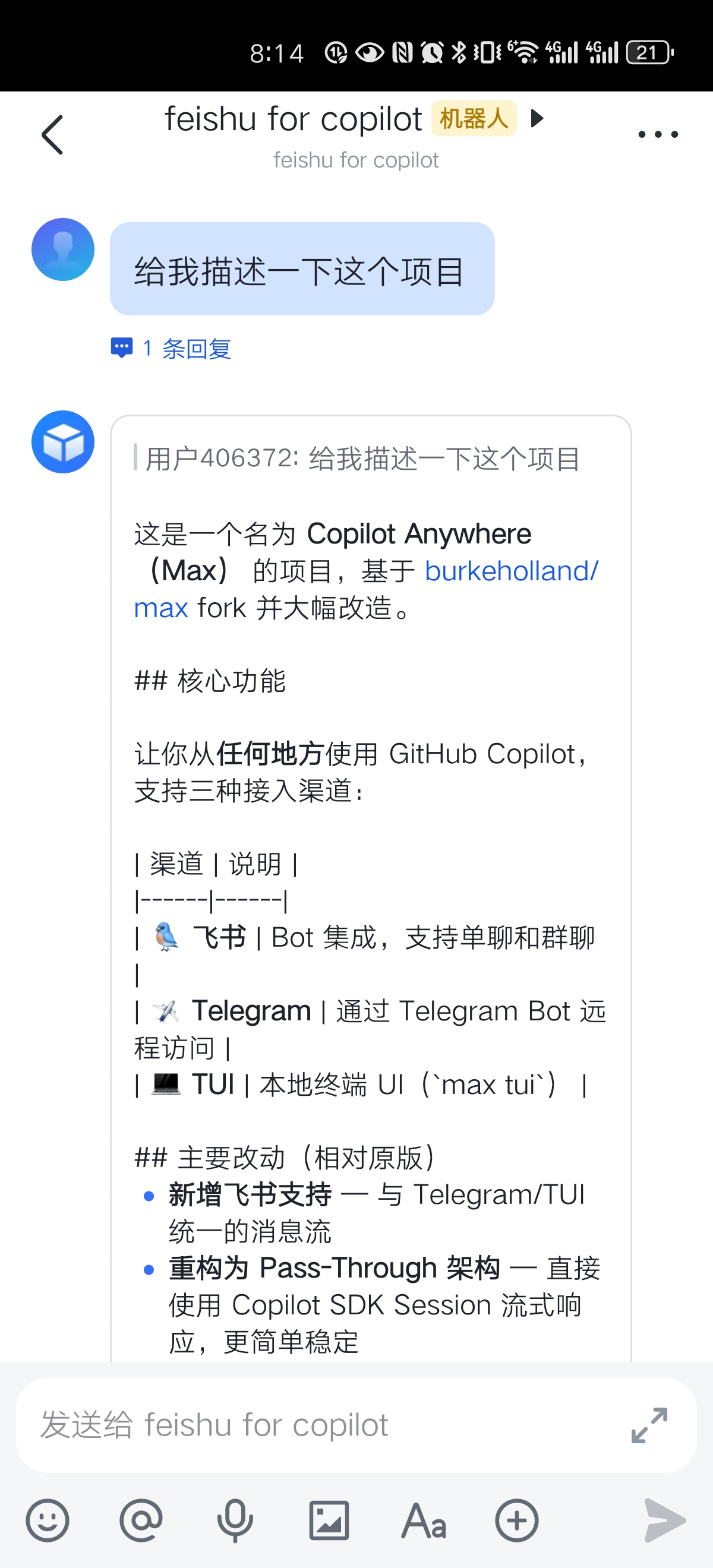
使用 LLM 开发代码非常好玩,但久坐非常不健康,有没有办法不用守着电脑,还能同时开发代码呢。为了实现这个愿望,我开发了 copilot-anywhere(max) 。这个项目可以允许你通过手机消息工具(如飞书)直接控制电脑上的 Copilot CLI。感兴趣了么?让我们看看如何通过手机来玩转 Copilot CLI 吧。
准备工作
- GitHub 账户。
- 安装 GitHub Copilot CLI。
- 使用命令
curl -fsSL https://gh.io/copilot-install | bash安装 GitHub Copilot CLI。
- 使用命令
- 深度求索 / 千问 / 其他大语言模型服务
- 创建飞书机器人,与 OpenClaw 创建机器人的流程一致。飞书网站有详细的教程,参见文末参考链接。
完成上面的准备工作后,先验证 Copilot CLI 能否正常工作。这里展示如何在 Copilot CLI 中使用 DeepSeek 模型,配置其他大模型服务只需更换端点和 API Key。如果你订阅了Copilot Pro以上的编程计划,可以直接使用包含的模型服务,不用执行 export 命令。
在 Linux 或 Mac OS 上输入下面的命令,就可以了。
$ export COPILOT_PROVIDER_BASE_URL=https://api.deepseek.com/anthropic
$ export COPILOT_PROVIDER_TYPE=anthropic
$ export COPILOT_PROVIDER_API_KEY=<YOUR API KEY>
$ export COPILOT_MODEL=deepseek-v4-pro
$ copilot
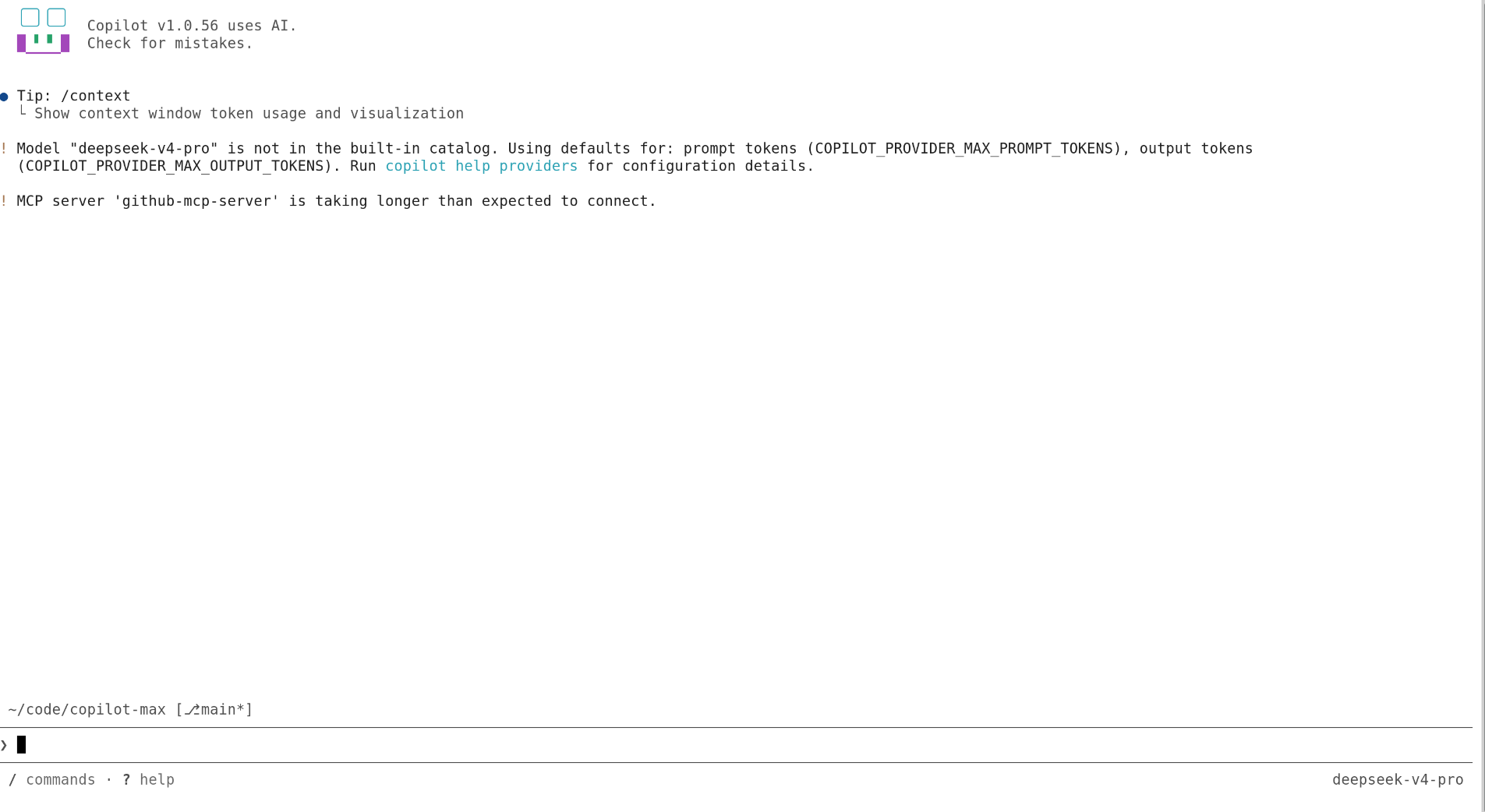
第一次打开 Copilot 需登录 GitHub 账户才能开始使用 Copilot CLI。在 Copilot CLI 中跟 LLM 打个招呼,看大模型服务是否正常。
使用 copilot-anywhere(max)
第一步:编译安装 copilot-anywhere(max)
确保本机已经安装 Node.js(建议 LTS)与 GitHub Copilot CLI。目前 copilot-anywhere 尚未发布到 npm,需从源码编译安装。
从 https://github.com/paul356/copilot-anywhere 下载最新代码,切换到 copilot-anywhere 源码目录后执行:
npm run build
npm install -g .
第二步:配置 copilot-anywhere(max)
执行:
max setup
向导会引导你完成基础配置,重点包括:
- Copilot 登录与模型设置;
- 手机通道配置(选择飞书);
飞书机器人需要提前在飞书开放平台创建,并获取 App ID、App Secret 等信息。具体创建步骤可参考 openclaw 配置飞书机器人的方法(见文末参考链接)。
第三步:启动服务
在电脑上启动 max 守护进程,如果你使用自己的大语言模型服务,需要先配置以下环境变量:
export COPILOT_PROVIDER_BASE_URL=https://api.deepseek.com/anthropic
export COPILOT_PROVIDER_TYPE=anthropic
export COPILOT_PROVIDER_API_KEY=<YOUR API KEY>
export COPILOT_MODEL=deepseek-v4-pro
max start
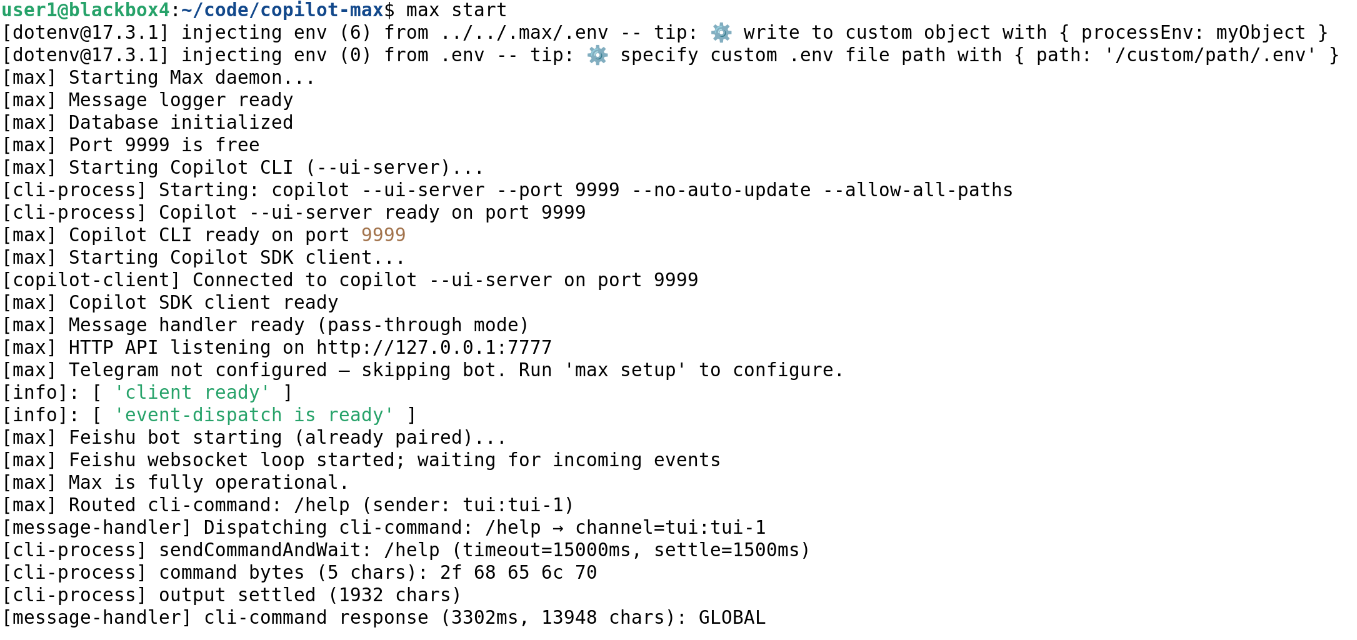
现在就可以打开手机飞书来操作电脑了。
第四步:手机端接入
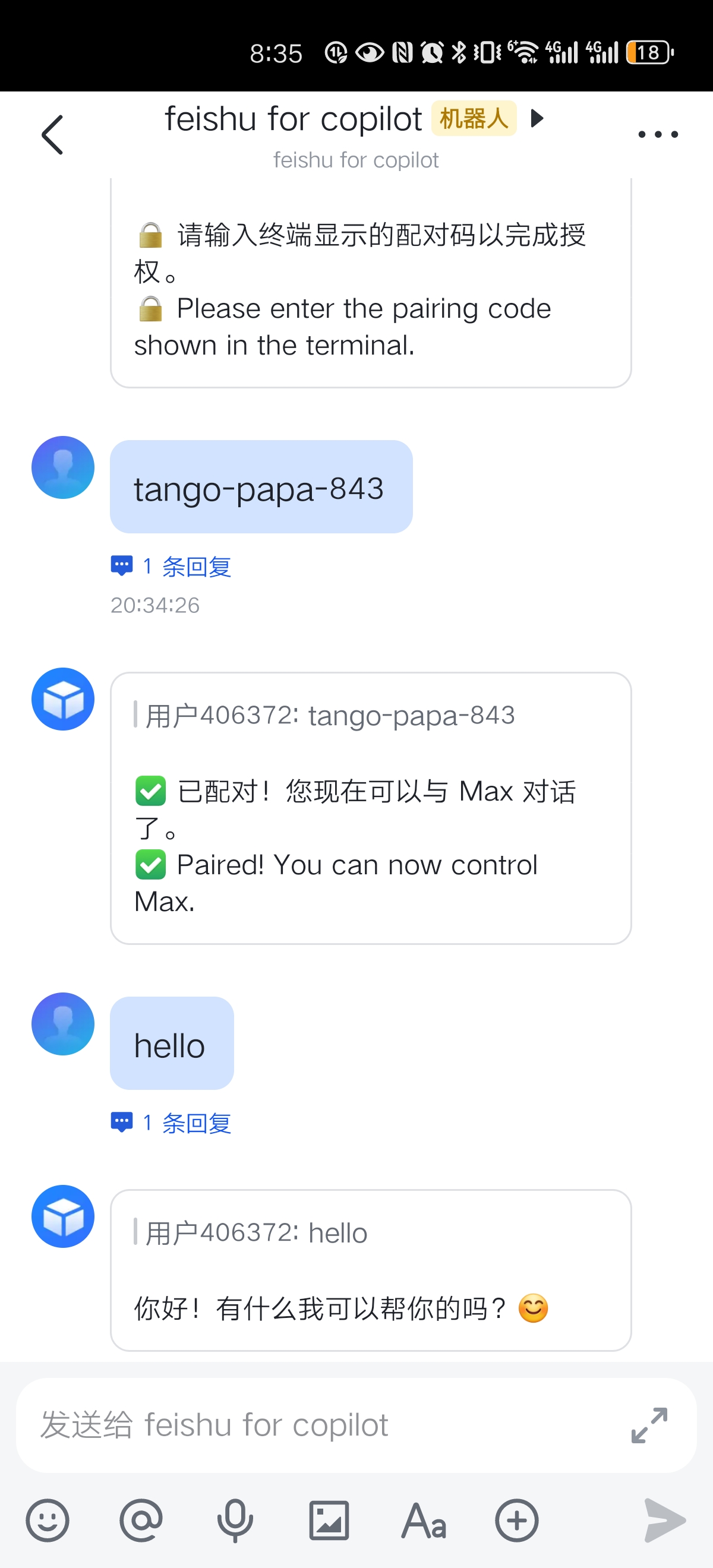
在手机飞书中找到你配置好的自建机器人,发送一条消息(如”你好”),先输入 max 守护进程打印的配对码,配对成功后就可以指导 Copilot 干活了。
手机上怎么使用 Copilot CLI
max 是一个转发工具,所以电脑上怎么使用 Copilot CLI,手机上也就怎么使用 Copilot CLI。
为了支持在不同项目之间切换,max 增加了 工作区(workspace) 的概念。一个工作区对应一个项目目录,可以隔离不同项目的上下文。工作区相关的命令如下:
/max:ws new <name> <path>    # 创建并绑定一个工作目录
/max:ws list                 # 列出所有工作区
/max:ws switch <name>        # 切换到指定工作区
切换工作区后,后续对话都会在该目录下进行,和在终端里 cd 到项目目录的效果一样。如果需要查看其他命令,可以输入 /max:help 查看 max 的命令,输入 /help 查看 Copilot CLI 的帮助。
总结
copilot-anywhere(max) 延伸了 Copilot CLI 的访问范围。不需要再守着电脑,可以利用碎片时间随时随地开发软件,还有什么理由不出去走走。
*重要安全提示*:max 拥有对系统上任意文件的读取和操作能力。请务必确保飞书机器人只对你本人开放,不要将机器人加入公开群组或分享给他人,以防止未授权访问。
参考链接
- copilot-anywhere 项目 - https://github.com/paul356/copilot-anywhere
- Copilot CLI - https://github.com/features/copilot/cli
- openclaw 配置飞书机器人方法 - https://www.feishu.cn/content/425524486655
- 飞书开放平台 - https://open.feishu.cn/