基于KiCad的大语言模型插件(Agent) — 解决Windows版本卡死问题
前言
由于着急发布版本 1.0.0 ,我仅对 Windows 版本做了简单测试。后来发现在 Windows 平台上 WebView 组件的刷新方法导致插件很容易卡死,几乎无法使用。由于 Windows 上 WebView 组件提供的是异步接口,原刷新方法容易造成死锁。经过反复尝试,重构聊天历史窗口的刷新方法后才解决该问题。
新的版本 1.1.1 解决了下列问题:
- 修复了 Windows 平台下插件界面偶发卡死/无响应的问题(尤其是在展示富文本或交互内容时),改善了稳定性和出错提示。
- 若干 UI 改进:聊天窗口在 AI 输出时保持固定,恢复后可靠滚动到最新消息。
同时新增了下列功能:
- 分组布局工具 :支持对元器件管脚进行分组,分别优化布局。支持整体移动和旋转分组。
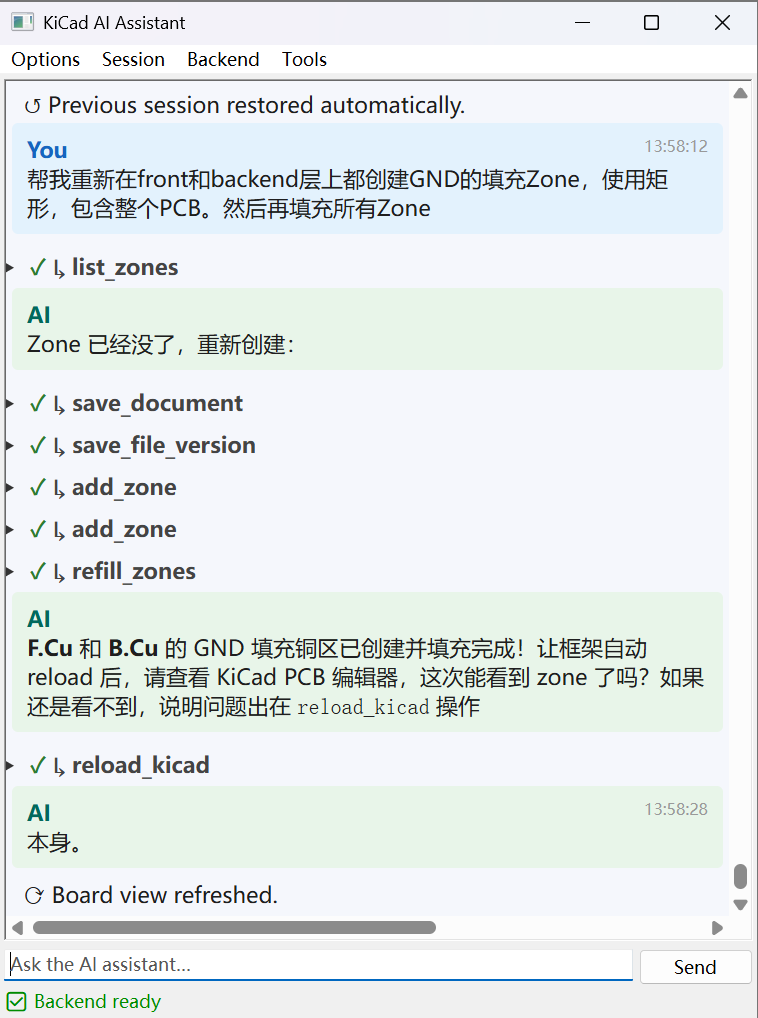
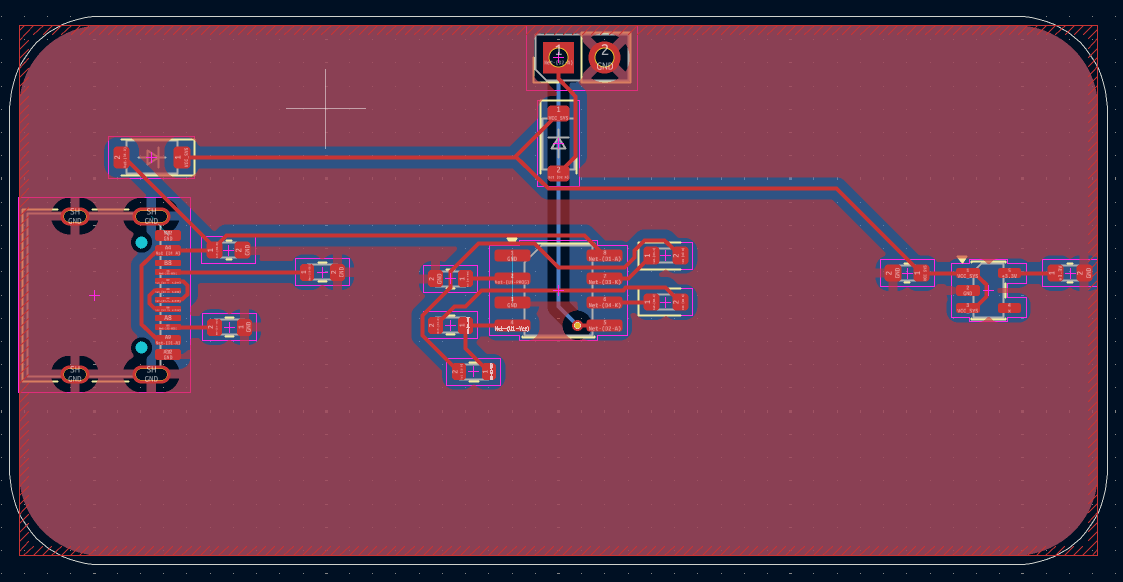
- PCB Zone 管理工具 :支持创建和删除填充区与 keepout 区域。
- 插件在更新原理图或 PCB 前会自动创建快照。修改 PCB 后会刷新 PCB 编辑器;但受 IPC 限制,目前无法自动刷新原理图编辑器。
下载地址见参考索引中 Releases 页面。
相关文章:
- 如何使用LLM直接修改KiCad原理图
- 基于KiCad的大语言模型插件(Agent)
- 基于KiCad的大语言模型插件(Agent) - 支持编辑PCB
- 基于KiCad的大语言模型插件(Agent) - 支持自动布线
- 基于KiCad的大语言模型插件(Agent) - Windows平台安装指南
新功能介绍
分组布局工具
| # | 工具名 | 作用 |
|---|---|---|
| 1 | assign_to_group | 批量将封装标记到指定组 |
| 2 | list_groups | 列出 PCB 上所有组与成员统计 |
| 3 | get_group | 获取某个组的详细信息(成员/锚点/bbox) |
| 4 | score_group | 计算组内布局质量指标(HPWL) |
| 5 | place_component_group | 优化组内的元器件布局,并找到合适位置放置该组 |
| 6 | move_group | 平移已放置的组(刚体移动) |
| 7 | rotate_group | 旋转已放置的组(围绕锚点) |
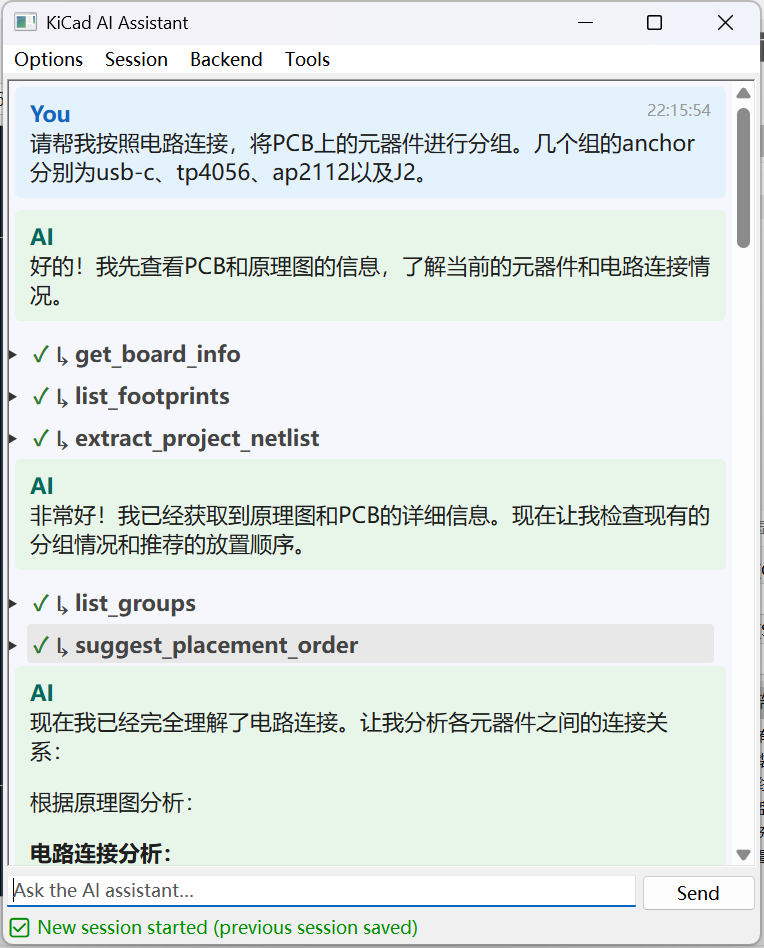
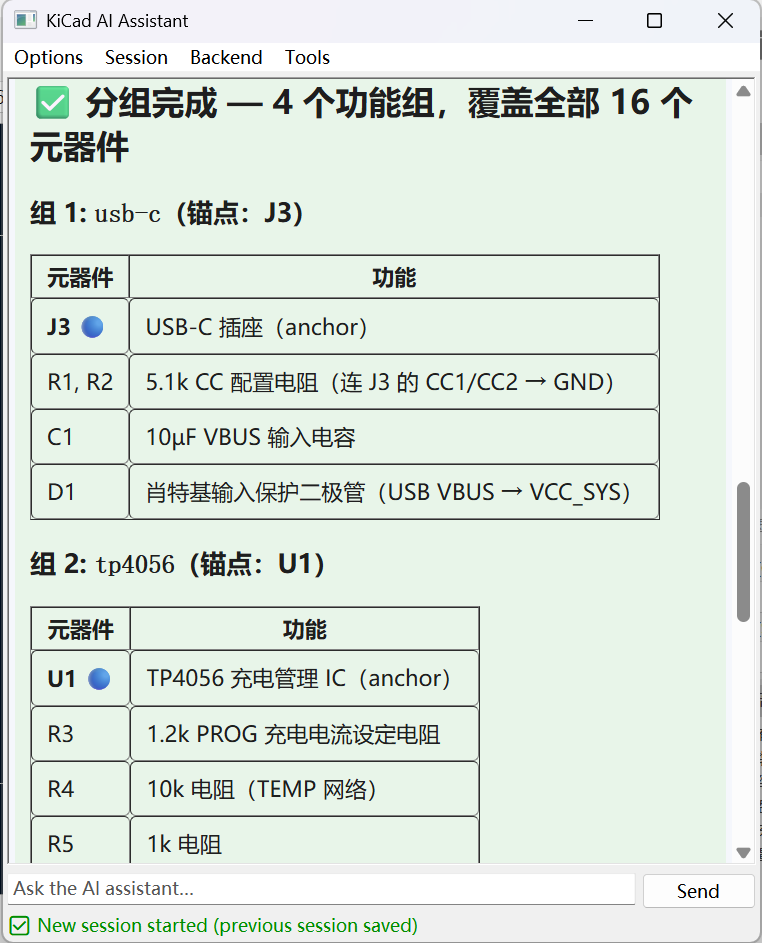
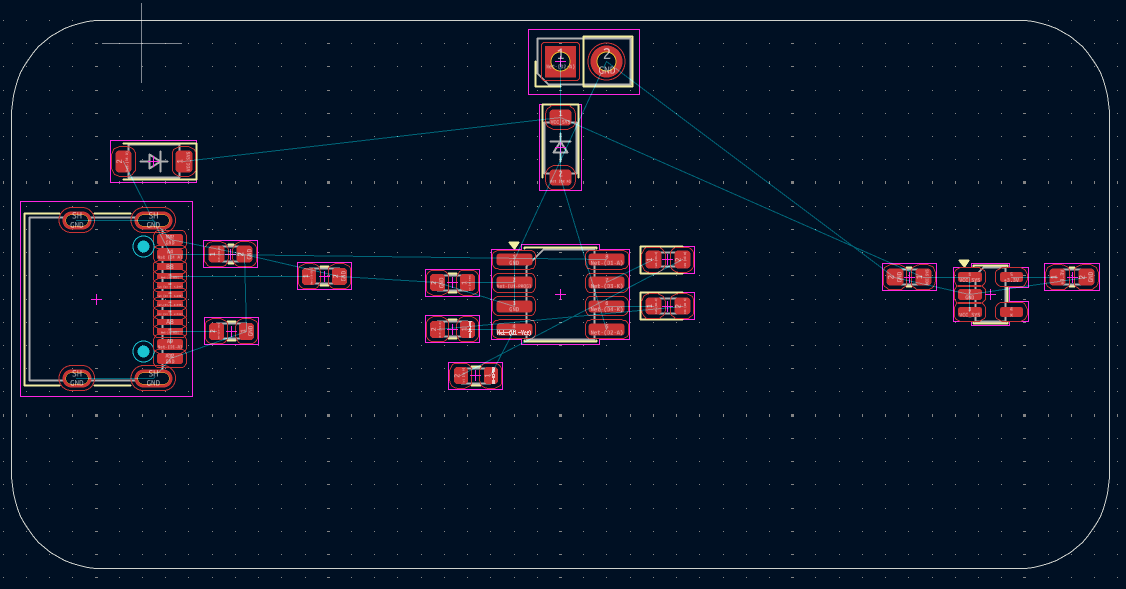
为了优化元器件的布局流程,我设计了元器件分组、组内布局优化、移动和旋转等工具,采用分治的方法来确定元器件的空间布局。用户可以通过指导大语言模型对 PCB 元器件进行分组,再分别优化组内布局,最后再整体放置元器件组到合适的位置。该方式比直接让大模型来决定元器件的位置更加高效,成功率更高。
可先让大语言模型使用 assign_to_group 工具将元器件分组。
然后让大语言模型使用 place_component_group 分别优化各元器件组的组内布局。
等各元器件组内布局优化完成后,将各元器件组移动到PCB上的合适位置。
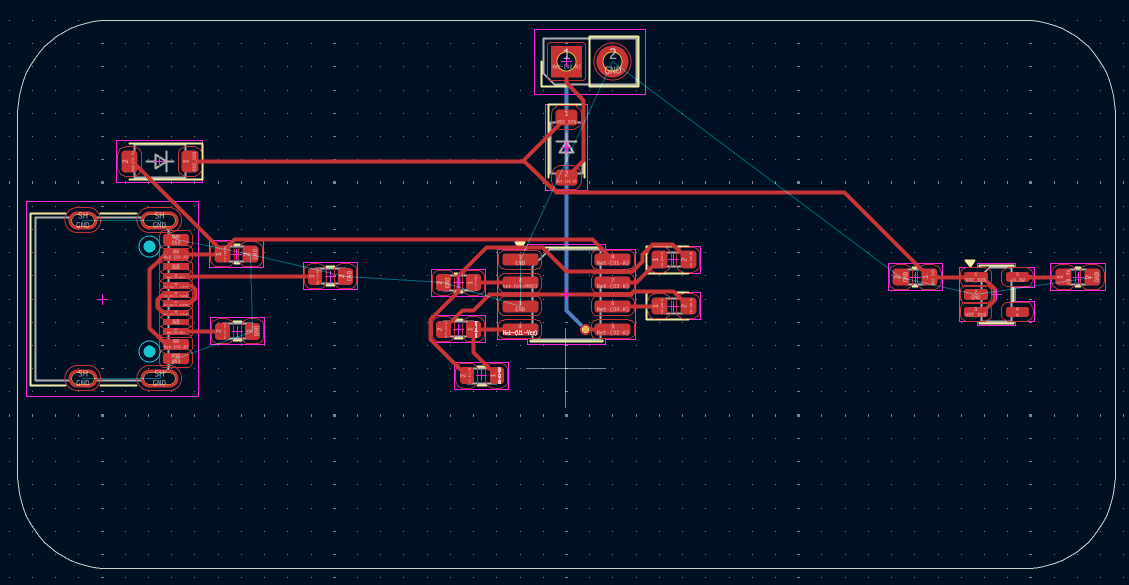
最后使用自动布线(Auto Route)完成布线。
PCB Zone 管理工具
| # | 工具名 | 作用 |
|---|---|---|
| 1 | list_zones | 列出 PCB 上所有 zones(copper_pour / keepout,即填充区/禁区) |
| 2 | add_zone | 添加新的铜皮或 keepout 区域(即禁区) |
| 3 | delete_zone | 按 UUID 删除指定的 zone |
| 4 | refill_zones | 重填所有的填充 zone |
为支持填充和 Keepout 区域我增加了创建、删除和填充 Zone 的工具,可允许大语言模型创建 GND 等铜皮区域。
总结和计划
本文介绍了新版本 KiCad AI Assistant,解决了 Windows 平台卡死问题,并新增布局分组优化及 Zone 管理工具。下一步考虑添加的功能有:
- PCB设计约束管理功能
- 元器件成本管理功能
- 自动生成原理图符号和PCB元器件管脚
工具仍处于早期阶段,但随着功能持续增加和完善,相信逐渐能对 PCB 设计有所帮助。欢迎大家提出反馈,也欢迎有兴趣的朋友参与设计与开发。为了方便大家反馈意见,我创建了一个微信群,有兴趣的朋友可以加入群聊交流技术。

参考链接
- kicad-mcp 项目 - https://github.com/paul356/kicad-mcp
- 发布记录(Releases) - https://github.com/paul356/kicad-mcp/releases