基于KiCad的大语言模型插件(Agent) — 端到端演示(大结局)
从第一篇文章到目前已有大半年的时间,越来越多的工程师开始采用大语言模型辅助日常工作,本插件也在不停地优化和更新。随着大模型和 AI 工具能力越来越强,辅助设计 PCB 的大模型工具也层出不穷。我想现在也是结束这个文章系列的时候了,最后我想通过使用 KiCad AI Assistant 绘制原理图和PCB来展示本插件的完整使用方式。
本系列相关文章:
- 如何使用LLM直接修改KiCad原理图
- 基于KiCad的大语言模型插件(Agent)
- 基于KiCad的大语言模型插件(Agent) - 支持编辑PCB
- 基于KiCad的大语言模型插件(Agent) - 支持自动布线
- 基于KiCad的大语言模型插件(Agent) - Windows平台安装指南
- 基于KiCad的大语言模型插件(Agent) — 解决Windows版本卡死问题
- 基于KiCad的大语言模型插件(Agent) — 简化安装方法
- 基于KiCad的大语言模型插件(Agent) — 特性更新:Skills、嵌套电路编辑及更多
- 基于KiCad的大语言模型插件(Agent) — DRC设计规则与自动布线联动
- 基于KiCad的大语言模型插件(Agent) — 支持 PNS 避障布线
- 基于KiCad的大语言模型插件(Agent) — 支持 Vision 模型与 PDF 文本提取
- 基于KiCad的大语言模型插件(Agent) — 0.2.1 更新:会话按项目切换与稳定性修复
前言
本文演示如何利用大模型的视觉能力和本插件,通过一张原理图图片来生成原理图,然后为原理图器件查找合适的封装符号,最后利用插件的布线能力来完成PCB线路。其间除了让 KiCad 重新读取原理图并从原理图更新 PCB 需要用户操作界面,其余操作基本都可以通过文字指令来完成。
第一步:导入参考图,生成原理图
首先将参考图拖入插件面板,并输入指令“参照图片中的电路设计原理图”。本文演示的虽然是简单的 LDO 电路,但更复杂的电路也可以采用类似的方法来设计原理图。
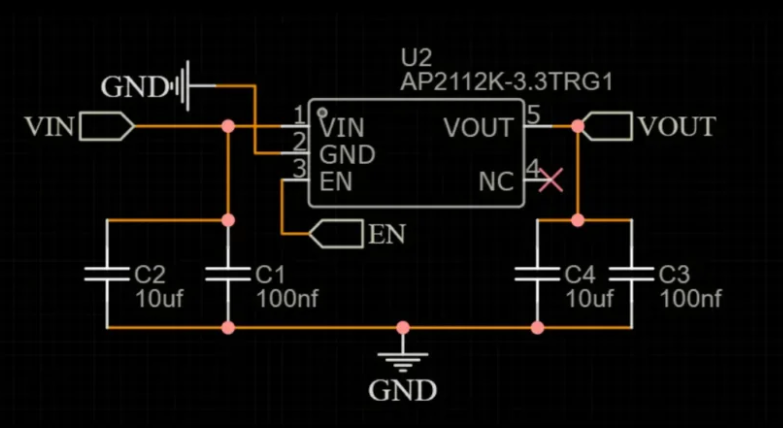
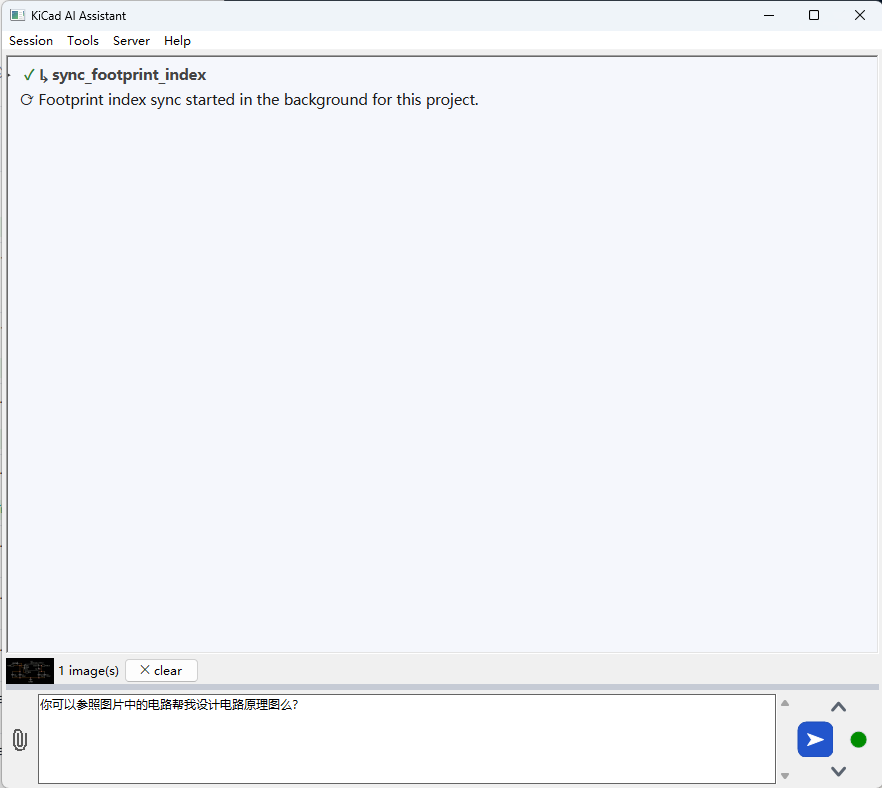
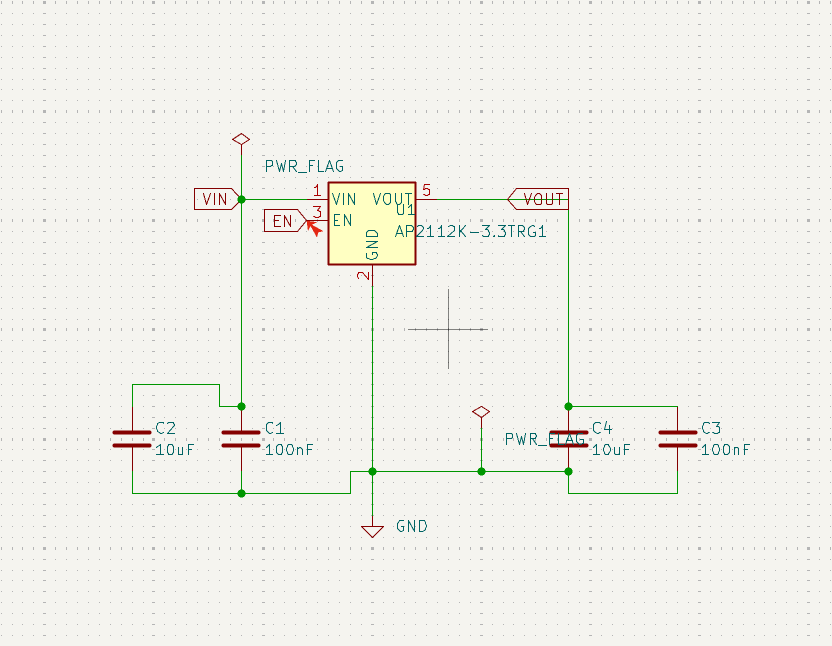
插件绘图前先输出了识别到的关键参数,供使用者确认:AP2112K-3.3,输入侧 10µF 与 100nF 各一个,输出侧同样配置,pin4 悬空,EN 为独立网络。确认理解无误后,插件列出执行计划:读取当前原理图状态、在符号库中查找符号、放置元件、连线。
查找符号时,符号库中没有 AP2112K。插件改用引脚定义完全相同的 AP2127K-3.3,Value 仍标注为 AP2112K-3.3TRG1。遇到此类替代,建议自行核对引脚定义;本次已核对无误。
元件放置与连线完成后,插件回读网表进行核对。
第二步:分配封装
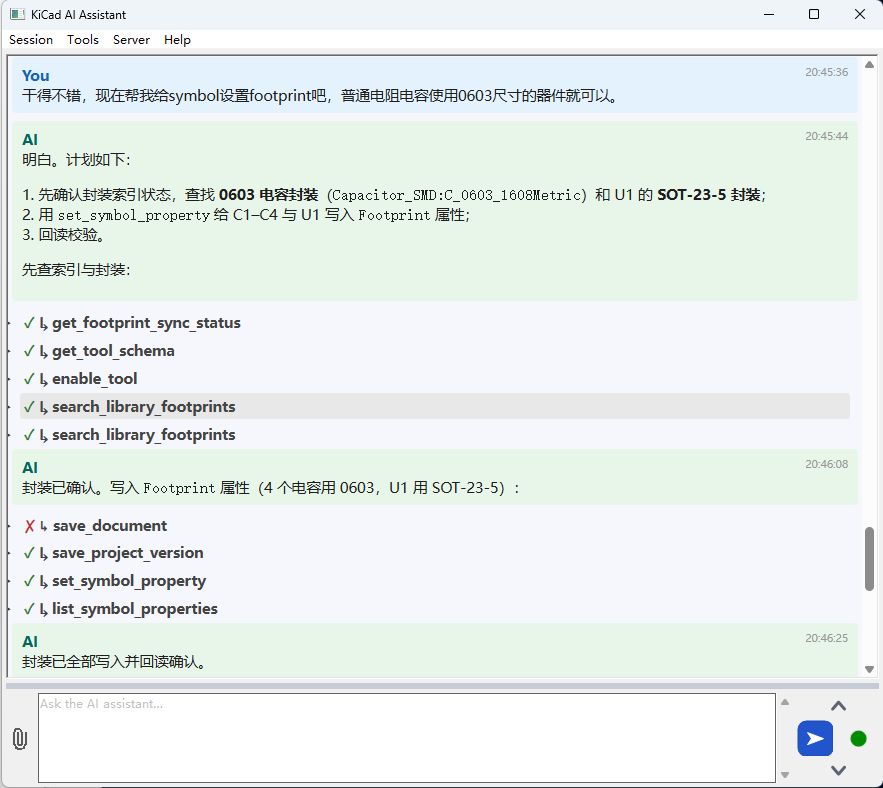
原理图中的符号只定义电气连接,进入 PCB 前需要为每个元件分配封装。我告诉大模型为电容和电阻使用 0603 封装。其余由插件自行决定:C1–C4 分配 C_0603_1608Metric,U1 分配 SOT-23-5。
分配完成后,插件将符号属性回读并展示核对结果:四个电容与一个芯片的封装均正确对应。
KiCad 10 原理图编辑器还不支持 kipy 接口,导致保存文档和刷新功能不可用。要让封装分配生效,需要点击菜单“文件” -> “放弃变更”来让 KiCad 读取修改后的原理图文件,然后打开 PCB 编辑器点击 “从原理图更新 PCB”。
第三步:调整板框与布局
从原理图更新到 PCB 后,初始状态是全部器件堆叠在一起。随后可以要求大模型绘制板框并摆放器件。本例电路较为简单,大模型可以直接完成器件摆放,复杂电路则可能需要人工介入调整。
接下来要求大模型收紧板框并将四角做圆角处理。插件将板框调整为 20 × 12 mm、圆角半径 2.5 mm,随后按信号流向排列器件:J1 靠近板边一端,U1 居中,输入电容位于左侧,输出电容位于右侧。布局完成后,飞线总长明显缩短。
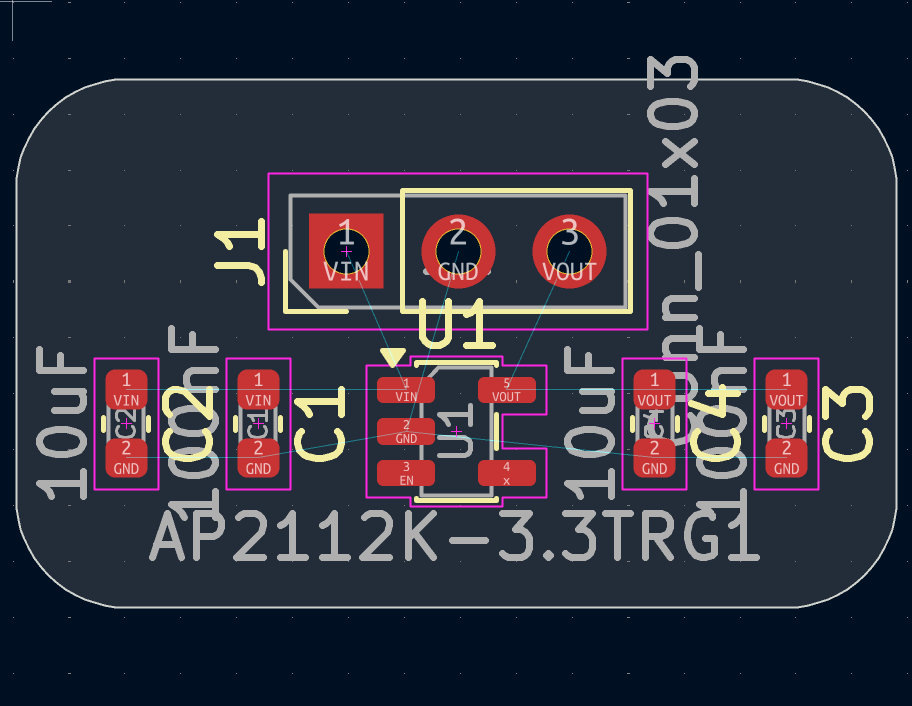
第四步:布线与铺铜
需要布线的网络只有 VIN 和 VOUT,GND 全部通过铺铜连接。插件按最短路径完成 8 段走线,线宽 0.2 mm,全部位于顶层,过孔数为 0。
最后进行铺铜:F.Cu 与 B.Cu 两面均铺为 GND,内缩 0.3 mm。铺铜并执行填充后,飞线归零,未连接项为 0。
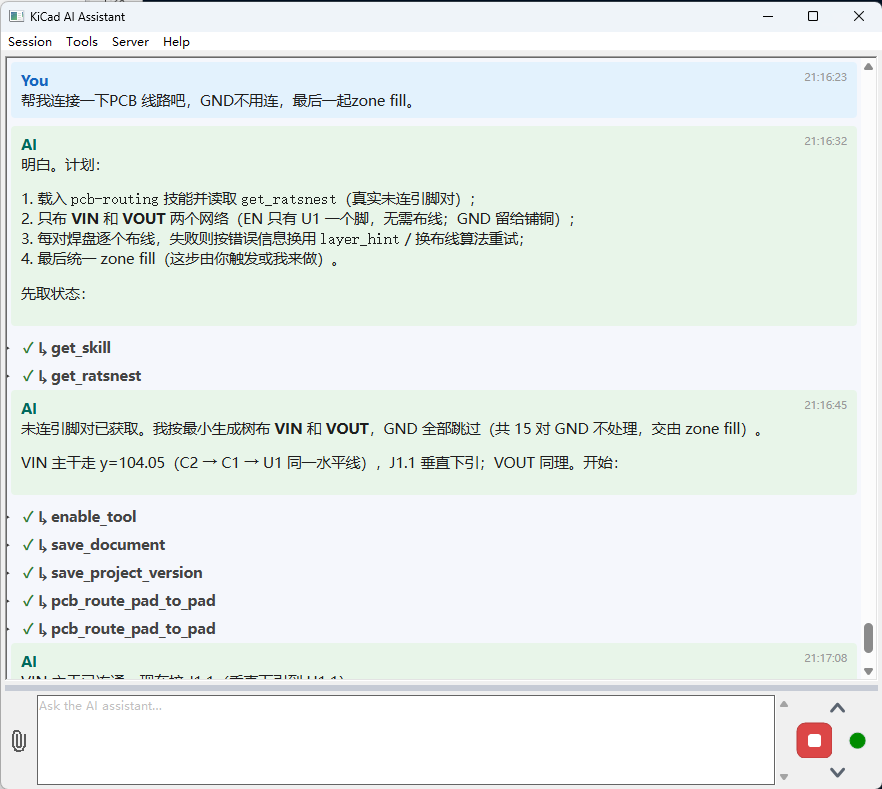
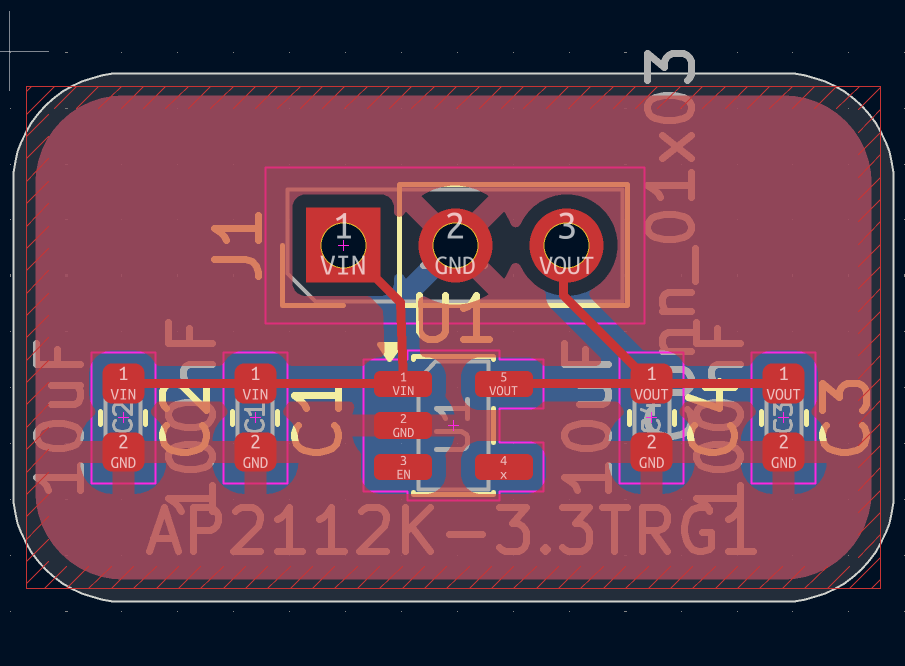
从发出第一条指令算起,全程 55 分钟。最终电路板尺寸 20 × 12 mm,两层,6 个器件,可以直接交付打样。
第五步:修正参考图中的设计问题
电路板完成后,复查参考图时发现原图存在一处设计缺陷:EN 仅是悬空的网络标签,未连接到任何驱动电路。按原图绘制的电路板上电后 VOUT 不会有输出。
该问题的根源在参考图,插件按照输入的图片如实生成设计。向插件下达修正指令后,插件完成 EN 网络的处理并重新执行检查。
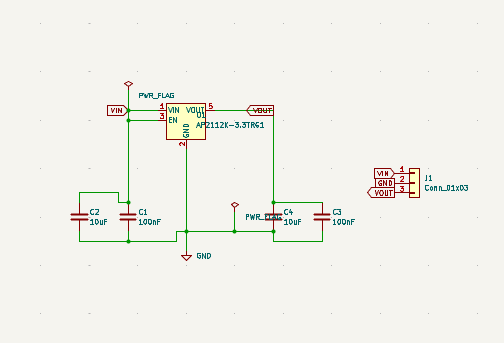
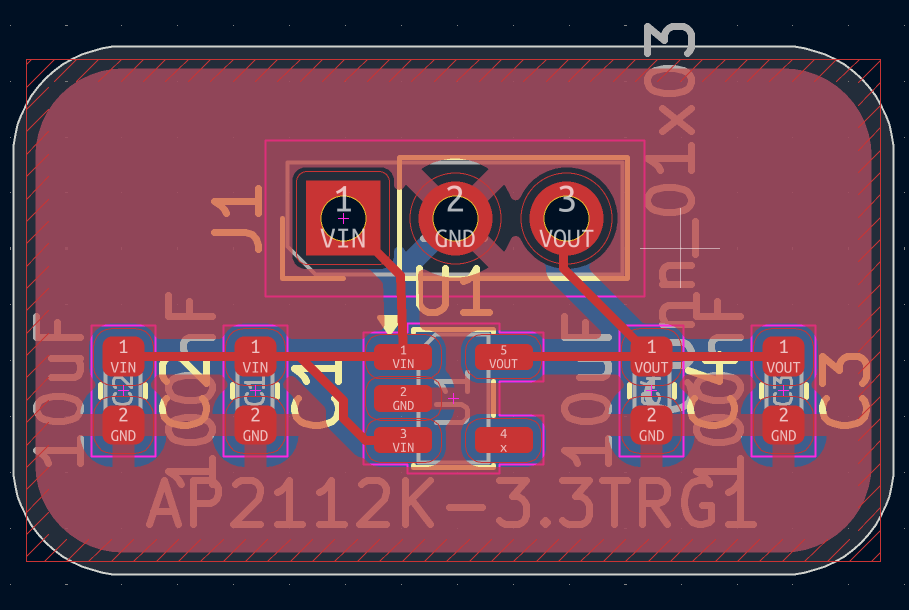
以上两张为修正后的截图。
写在最后
虽然 KiCad AI Assistant 系列的文章完结了,但我还是会继续维护该工具。如果你在使用插件过程遇到了问题,欢迎到项目主页提 Issue 。希望大家找到适合自己的 AI 工作流。